Modelos: EKHM-T5024R e EKHM-T5024Q
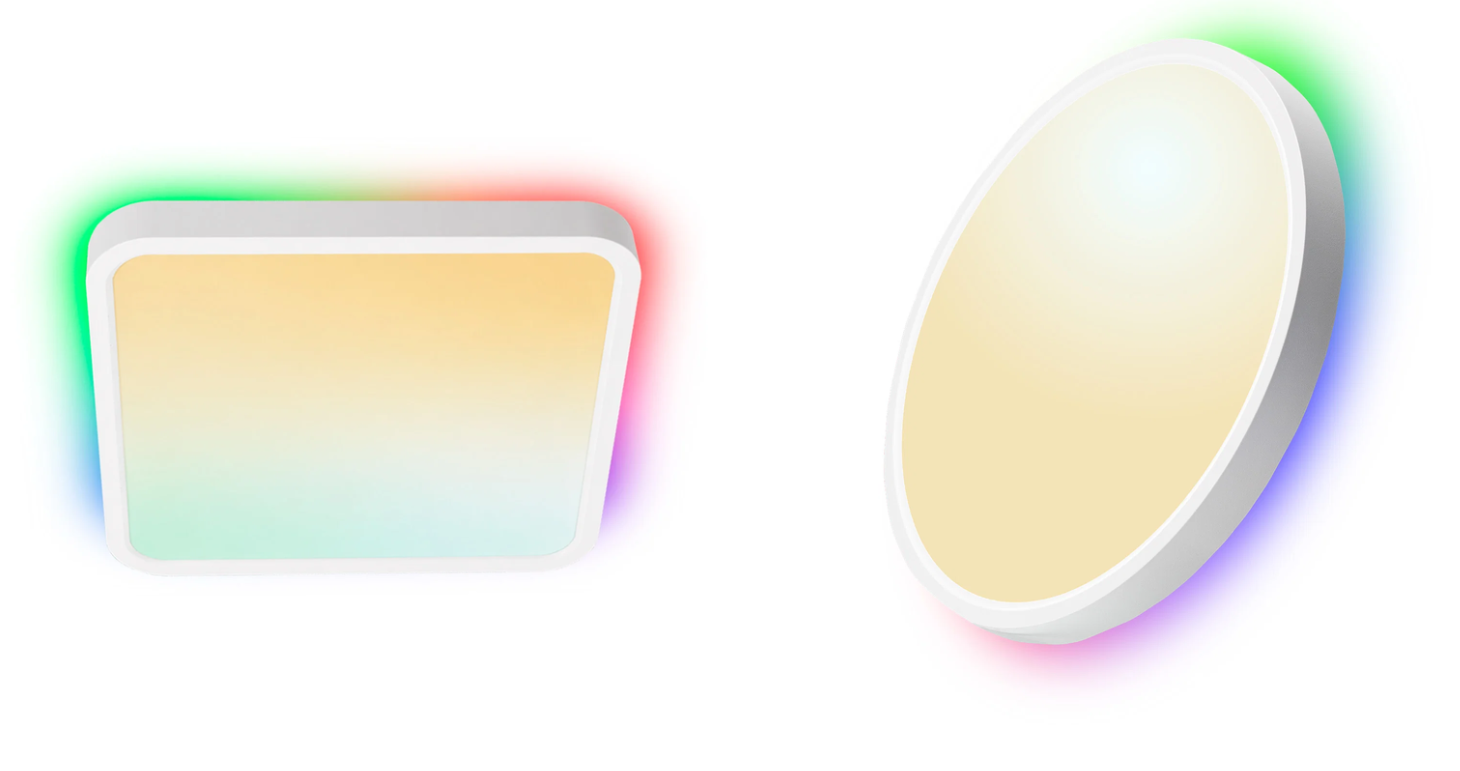
1. SOBRE O PRODUTO
O Painel LED Smart EKAZA com Borda RGB permite controlar a iluminação pelo aplicativo EKAZA, incluindo ajuste de intensidade, temperatura da luz branca, cores RGB, cenas, modo música e agendamento.
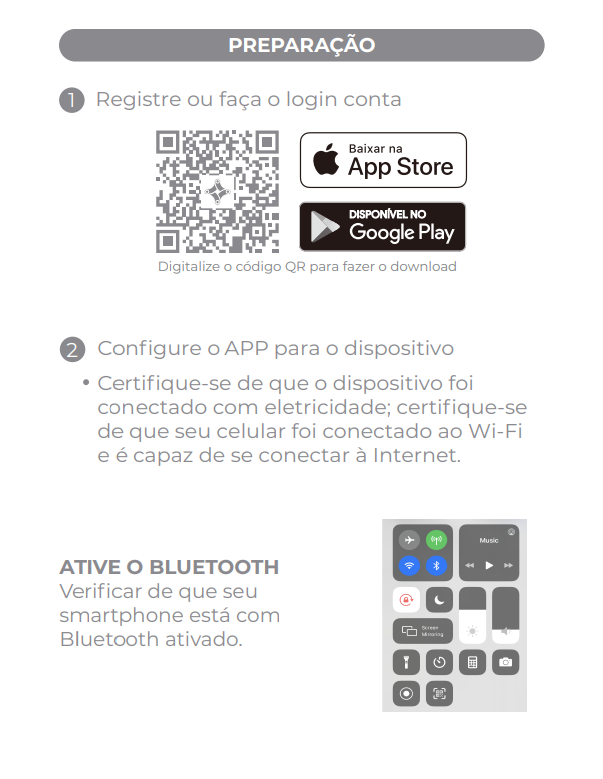
O produto utiliza conexão Wi-Fi 2,4 GHz e Bluetooth, sendo o Bluetooth utilizado para auxiliar na descoberta e no processo de pareamento.
De acordo com o manual, o painel possui conexão Wi-Fi 2,4 GHz + BLE, potência máxima de 24 W, ajuste de intensidade de 1% a 100%, temperatura de cor de 3000 K a 6000 K e borda RGB-IC.
2. MEU PAINEL NÃO ENTRA NO MODO DE PAREAMENTO. O QUE FAZER?
Para adicionar o painel ao aplicativo EKAZA, é necessário que ele entre no modo de configuração, indicado pelas luzes piscando.
Se o painel está aceso normalmente, mas não começa a piscar, siga os procedimentos abaixo.
3. PRIMEIRO: VERIFIQUE A ENERGIA
Antes de iniciar o pareamento:
- Certifique-se de que o painel está corretamente conectado à energia.
- Verifique se o interruptor responsável pelo painel está funcionando normalmente.
- Confirme se o painel consegue ligar e desligar pelo interruptor.
- Mantenha o smartphone próximo ao painel durante o procedimento.
- Ative o Bluetooth do smartphone.
- Certifique-se de que o smartphone esteja conectado à internet.
O manual orienta que o painel esteja conectado corretamente à energia e que o Bluetooth do smartphone esteja ativado durante a configuração.
4. TENTE ATIVAR O MODO DE PAREAMENTO
Se o painel estiver ligado, mas não estiver piscando, tente realizar o procedimento de reset pelo interruptor.
Procedimento recomendado para tentativa de pareamento
- Deixe o painel ligado.
- Pelo interruptor de parede, faça movimentos de ligar e desligar lentamente.
- Realize o ciclo de liga/desliga 10 vezes.
- Na 10ª vez, deixe o interruptor ligado.
- Aguarde alguns segundos.
- Observe o painel.
Se o procedimento funcionar, o painel deverá começar a piscar, indicando que está pronto para ser adicionado ao aplicativo.
Importante: não é necessário desligar o disjuntor para realizar esse procedimento. Utilize o interruptor que controla diretamente o painel.
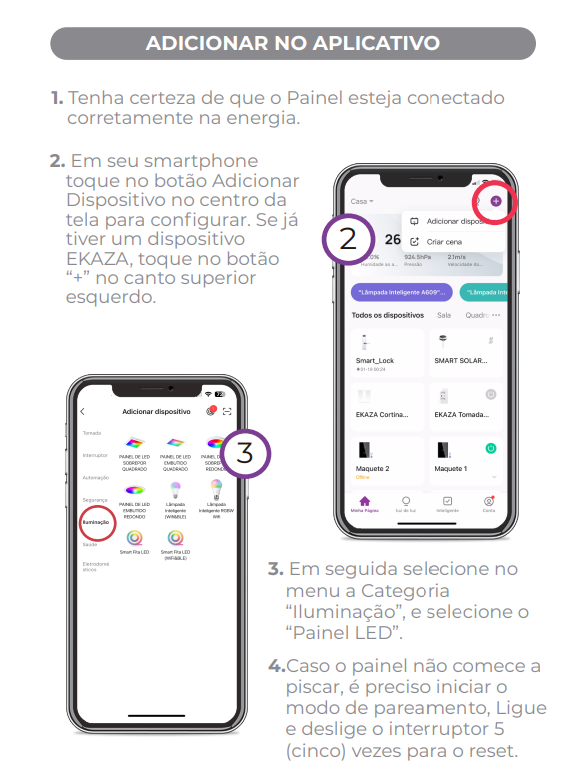
5. O PAINEL COMEÇOU A PISCAR. COMO ADICIONAR NO APLICATIVO?
Depois que o painel começar a piscar:
- Abra o aplicativo EKAZA.
- Toque em “+” ou “Adicionar dispositivo”.
- Selecione a categoria Iluminação.
- Selecione Painel LED.
- Aguarde a identificação do dispositivo.
- Informe o nome da sua rede Wi-Fi.
- Informe a senha do Wi-Fi.
- Prossiga com a configuração indicada no aplicativo.
- Aguarde a conclusão do pareamento.
O manual orienta acessar Adicionar dispositivo → Iluminação → Painel LED e, depois, inserir os dados da rede Wi-Fi.
________________
________________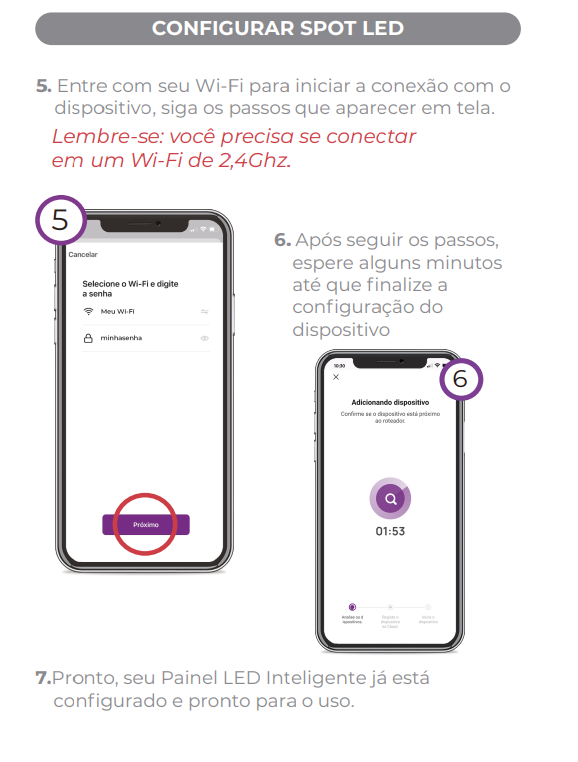 ____________
6. ATENÇÃO: UTILIZE WI-FI 2,4 GHz
O Painel LED Smart utiliza rede Wi-Fi 2,4 GHz.
Durante o processo de configuração, certifique-se de que o celular esteja conectado à rede de 2,4 GHz.
A rede 5 GHz não deve ser utilizada para o pareamento do painel.
Se o roteador possui redes 2,4 GHz e 5 GHz com o mesmo nome, recomendamos verificar a configuração do roteador ou conectar temporariamente o smartphone à rede 2,4 GHz.
7 O PAINEL ESTÁ PISCANDO, MAS NÃO APARECE NO APLICATIVO
Se o painel já estiver piscando, mas não for localizado pelo aplicativo:
- Confirme se o Bluetooth está ativado.
- Confirme se o celular possui acesso à internet.
- Verifique se o celular está conectado ao Wi-Fi 2,4 GHz.
- Aproxime o celular do painel.
- Feche e abra novamente o aplicativo EKAZA.
- Toque em “+” → Adicionar dispositivo.
- Acesse Iluminação → Painel LED.
- Siga o procedimento exibido na tela.
Este artigo foi útil?
Que bom!
Obrigado pelo seu feedback
Desculpe! Não conseguimos ajudar você
Obrigado pelo seu feedback
Feedback enviado
Agradecemos seu esforço e tentaremos corrigir o artigo