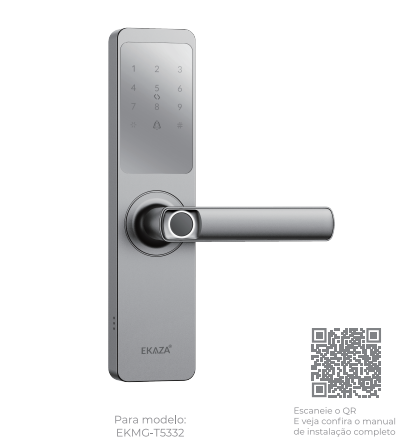
EKAZA Fechadura Digital Biométrica Lyra WiFi EKMG-T5332!
---
## ESPECIFICAÇÕES
* **Material:** Liga de Alumínio, Vidro Temperado
* **Espessura da porta:** 35~90 mm
* **Backset:** 70mm
* **Bateria:** 4x Pilha AA
* **Tensão:** 6V (4x Pilhas AA 1.5V)
* **Powerbank emergência:** USB-C, 5V 1A
* **Conexão:** WiFi
* **Tipos de portas:** Madeira, Aço Inox, cobre, Alumínio
* **Capacidade de Usuários:** 250 Total (100 Digital, 250 Senhas, 100 Cartão IC)
* **Formas de desbloqueios:** Digital, Senha, Tag Magnética, Chave Física, Aplicativo
* **Desbloqueio pelo APP:** Senha de uso único, Senha Temporária
---
## FORMAS DE DESBLOQUEIO
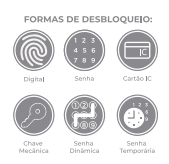
* Digital (Impressão Biométrica)
* Senha (PIN Numérico)
* Cartão IC (Tag Magnética)
* Chave Mecânica
* Senha Dinâmica (Via App)
* Senha Temporária (Via App)
---
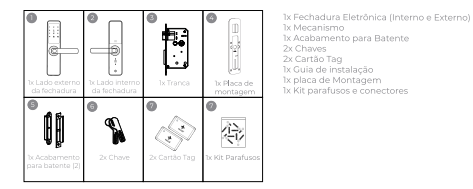
## CONTEÚDO DA EMBALAGEM
* 1x Fechadura Eletrônica (Interno e Externo)
* 1x Mecanismo (Tranca)
* 1x Acabamento para Batente
* 2x Chaves
* 2x Cartão Tag
* 1x Guia de instalação
* 1x placa de Montagem
* 1x Kit parafusos e conectores
---
## SOBRE O PRODUTO
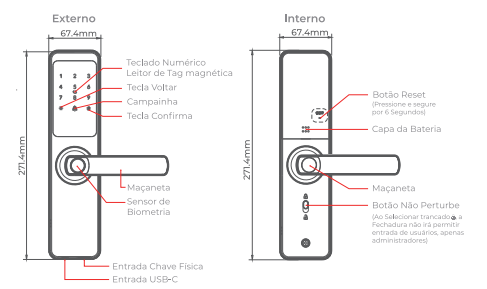
**Unidade Externa:**
* Teclado Numérico
* Leitor de Tag magnética
* Tecla Voltar
* Campainha
* Tecla Confirma
* Maçaneta
* Sensor de Biometria
* Entrada Chave Física
* Entrada USB-C
**Unidade Interna:**
* Botão Reset (Pressione e segure por 6 Segundos)
* Capa da Bateria
* Maçaneta
* Botão Não Perturbe (Ao selecionar "trancado", a fechadura não permitirá entrada de usuários, apenas administradores)
---
## INSTALAÇÃO
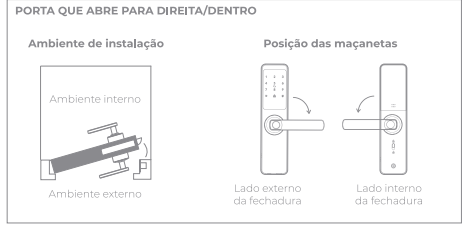
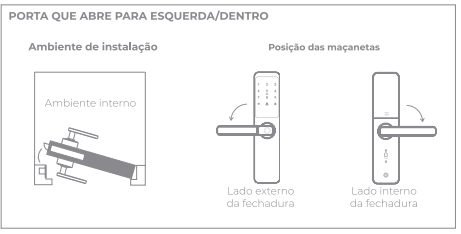
### 1. Sentido de Abertura da Porta
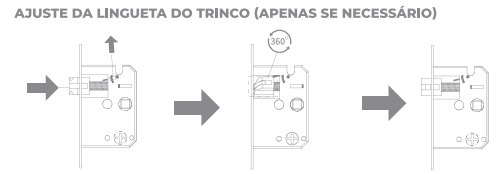
**IMPORTANTE:** Leia atentamente as instruções para que a instalação seja concluída. Siga os passos "Ajustar Maçaneta" e "Ajuste da Lingueta" se necessário.
* **Porta que abre para DIREITA/DENTRO:**
* **Porta que abre para ESQUERDA/DENTRO:**
* **Ajuste da Lingueta do Trinco (Apenas se necessário):** Gire a lingueta 360° para ajustar ao fechamento da porta.
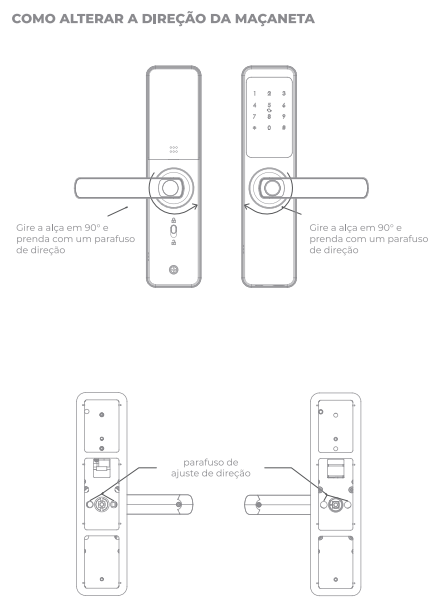
### 2. Como Alterar a Direção da Maçaneta
Gire a alça (maçaneta) em 90° e prenda com um parafuso de ajuste de direção para fixar a nova orientação.
[Imagem: Alteração da Direção da Maçaneta]
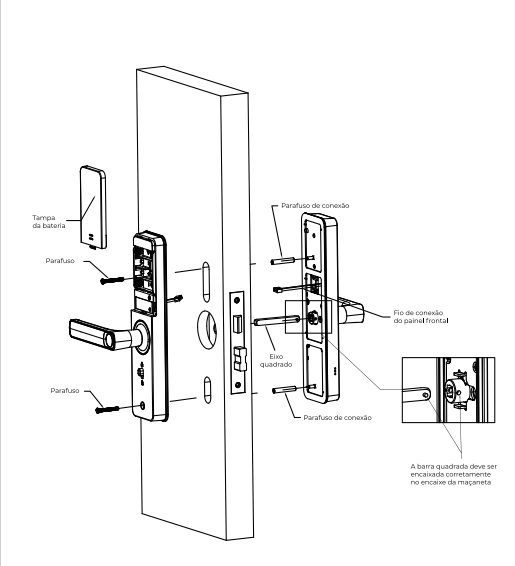
### 3. Instalação Física
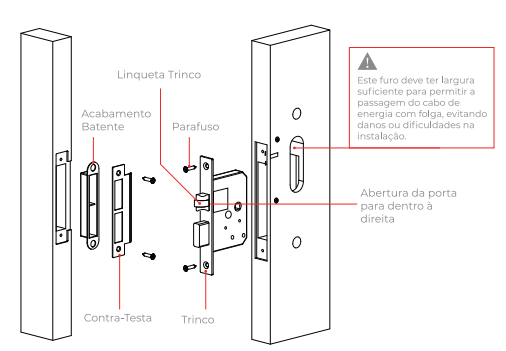
1. Use o gabarito fornecido para realizar as furações necessárias na porta.
2. Aperte bem os parafusos para fixar o trinco (mecanismo) e certifique-se de que o corpo da fechadura permaneça nivelado.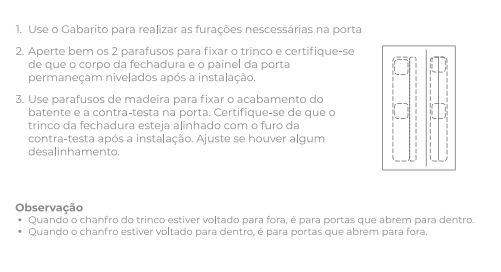
3. Use os parafusos para fixar o acabamento do batente e a contra-testa na porta, garantindo o alinhamento com o trinco.
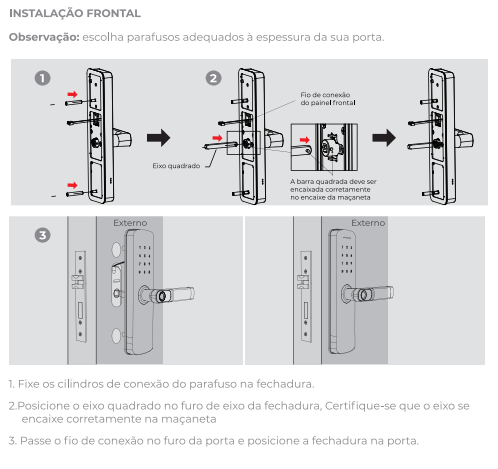
4. **Instalação Frontal:** Fixe os cilindros de conexão, posicione o eixo quadrado, passe o fio de conexão pela porta e posicione a fechadura.
5. **Instalação Traseira:** Fixe a placa de montagem, conecte os fios, aperte os parafusos (sem excesso), insira as pilhas e feche a tampa.
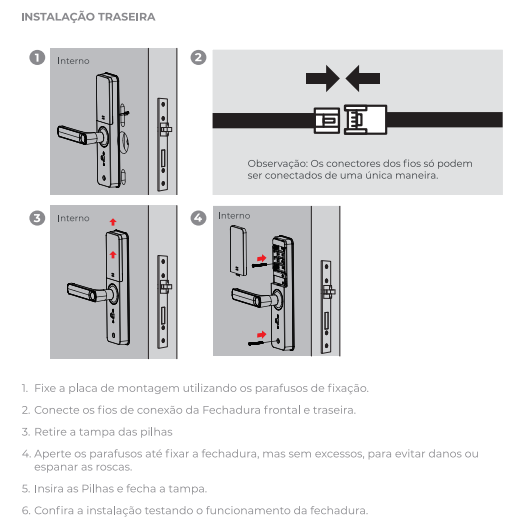
6. Confira a instalação testando o funcionamento da fechadura.
### 4. Check List da Instalação
1. A fechadura deve estar alinhada corretamente com o batente da porta.
2. O eixo da tranca deve operar de forma suave e sem resistência.
3. Verifique se a fechadura está verticalmente alinhada com a porta.
---
## CONFIGURANDO A FECHADURA (VIA TECLADO)
### 1. Observações Antes da Configuração
Ao iniciar a fechadura, será necessário criar uma senha de 6 dígitos para o administrador.
**Criando o Administrador pela primeira vez:**
1. Toque na área das teclas com a palma da mão para ativar o teclado.
2. Pressione `*` + `#` para entrar no menu, digite a senha desejada de 6 dígitos e pressione `#` para confirmar.
**Observação:** Caso a fechadura não entre no modo de criação de administrador, reinicie-a para as definições de fábrica segurando o botão **Reset** (dentro do compartimento de pilhas) por 7 segundos.
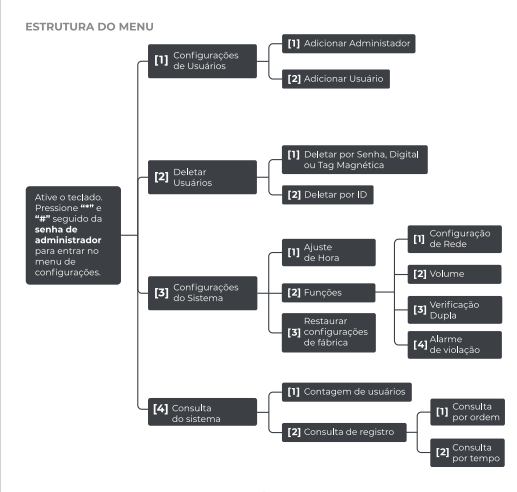
### 2. Estrutura do Menu
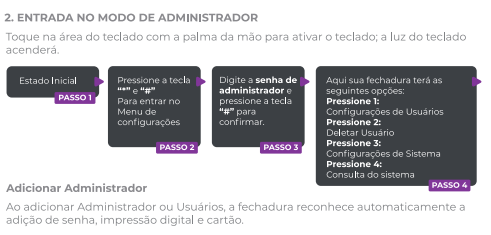
### 3. Entrada no Modo de Administrador
1. Toque na área do teclado para ativá-lo.
2. Pressione `*` e `#`.
3. Digite a senha de administrador e pressione `#` para confirmar.
4. O menu principal terá as seguintes opções:
* **Pressione 1:** Configurações de Usuários
* **Pressione 2:** Deletar Usuário
* **Pressione 3:** Configurações de Sistema
* **Pressione 4:** Consulta do sistema
### 4. Gerenciamento de Usuários
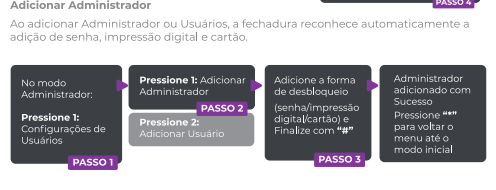
#### Adicionar Administrador / Usuário
1. Entre no modo administrador.
2. Pressione `1` (Configurações de Usuários).
3. Selecione `1` para Adicionar Administrador ou `2` para Adicionar Usuário.
4. Cadastre o método de desbloqueio (senha de 6 dígitos, impressão digital ou tag magnética) e pressione `#` para finalizar.
**Dica:** Anote o número de ID de cada usuário para facilitar o gerenciamento futuro.
#### Excluir Usuário / Administrador
1. Entre no modo administrador.
2. Pressione `2` (Deletar Usuários).
3. Escolha uma das opções:
* **Pressione 1:** Deletar por Senha, Digital ou Tag Magnética (apresente o método a ser excluído).
* **Pressione 2:** Deletar por ID (digite o ID do usuário e pressione `#`).
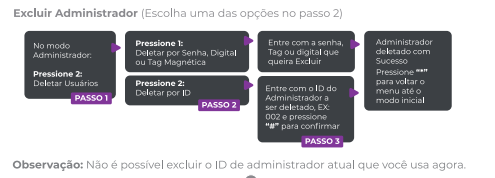
**Observação:** Não é possível excluir o ID do administrador que está sendo usado no momento.
### 5. Configurações de Sistema
#### Alarme de Violação
1. Entre no modo administrador.
2. Pressione `3` (Configurações do Sistema) -> `2` (Funções) -> `4` (Alarme de violação).
3. Pressione a tecla correspondente para ativar ou desativar. (Desativado por padrão).
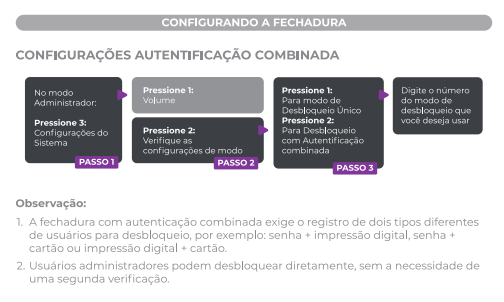
#### Autenticação Combinada (Verificação Dupla)
Exige o registro de dois tipos diferentes de desbloqueio (ex: senha + digital) para abrir a porta. Administradores podem desbloquear com apenas uma verificação.
1. Entre no modo administrador.
2. Pressione `3` (Configurações do Sistema) -> `2` (Funções) -> `3` (Verificação Dupla).
3. Ative ou desative a função.
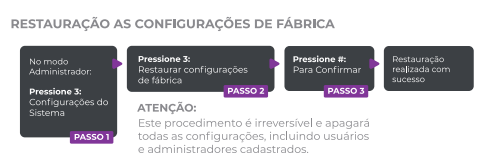
#### Restauração de Fábrica
**Atenção:** Este procedimento é irreversível e apagará todos os usuários e configurações.
1. Entre no modo administrador.
2. Pressione `3` (Configurações do Sistema) -> `3` (Restaurar configurações de fábrica).
3. Pressione `#` para confirmar.
#### Definir Idioma
Na interface principal (teclado ativo), pressione `888#` para entrar no menu, insira o código do idioma desejado e pressione `#`.
* **Russo:** `3003#`
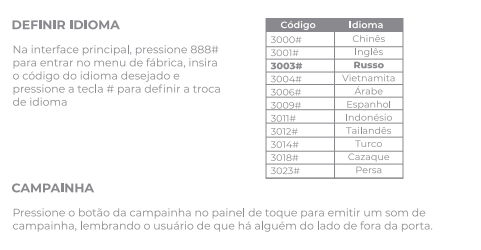
### 6. Campainha
Pressione o botão da campainha no painel de toque para emitir um som.
---
## ADICIONANDO NO APLICATIVO
### 1. Preparação
1. Faça o download do aplicativo EKAZA via QR code, App Store ou Google Play.
2. Crie uma conta e faça login.
3. **ATIVE O BLUETOOTH** em seu smartphone para facilitar a conexão.
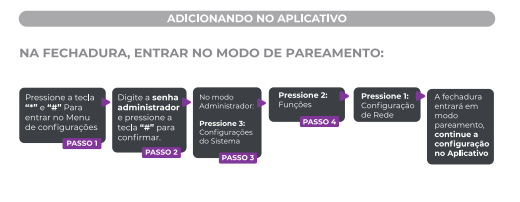
### 2. Entrar no Modo de Pareamento (na Fechadura)
1. Pressione `*` + `#` para entrar no Menu.
2. Digite a senha de administrador e pressione `#`.
3. Pressione `3` (Configurações do Sistema).
4. Pressione `2` (Funções).
5. Pressione `1` (Configuração de Rede).
6. A fechadura entrará em modo de pareamento. Continue a configuração no aplicativo.
### 3. Conectando no Aplicativo
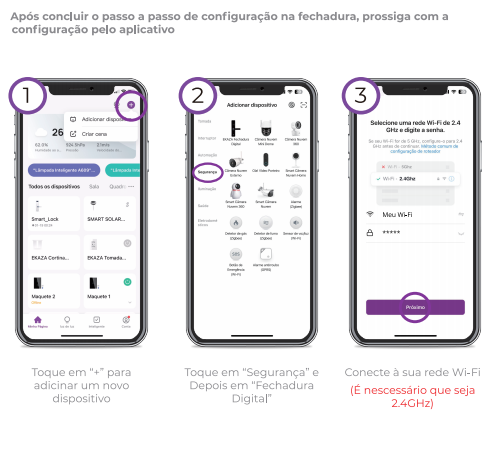
1. No app EKAZA, toque em **"+"** para adicionar um novo dispositivo.
2. Toque em **“Segurança”** e depois em **“Fechadura Digital"**.
3. Conecte à sua rede Wi-Fi **(É necessário que seja 2.4GHz)**.
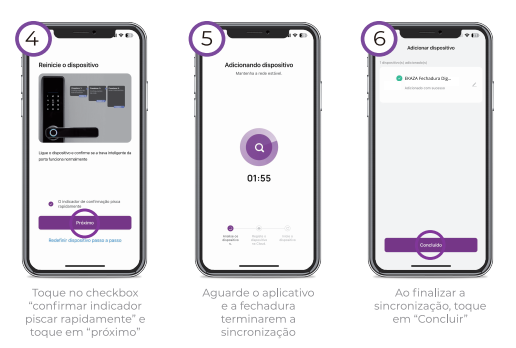
4. Toque no checkbox "confirmar indicador piscar rapidamente” e toque em “próximo”.
5. Aguarde o aplicativo e a fechadura terminarem a sincronização.
6. Ao finalizar, toque em "Concluir".
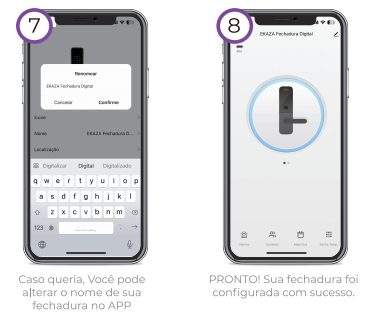
7. Se desejar, altere o nome da sua fechadura no APP.
8. **PRONTO!** Sua fechadura foi configurada com sucesso.
Este artigo foi útil?
Que bom!
Obrigado pelo seu feedback
Desculpe! Não conseguimos ajudar você
Obrigado pelo seu feedback
Feedback enviado
Agradecemos seu esforço e tentaremos corrigir o artigo