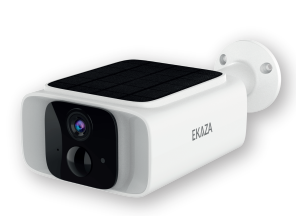
#CÂMERA SEM FIO SUNLIGHT COM BATERIA E PAINEL SOLAR - Manual de Usuário
**Modelo:** EKRW-T5294
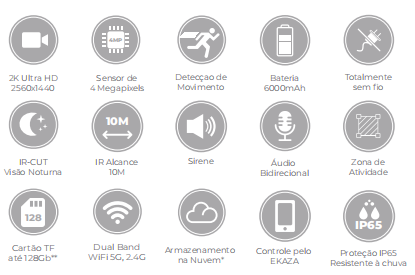
**Recursos:** 4MP 2K (ULTRA ALTA DEFINIÇÃO) | BATERIA DE 6.000mAh | RESISTENTE À CHUVA (IP65) | VISÃO NOTURNA COLORIDA | PAINEL SOLAR | SIRENE INTEGRADA | DETECÇÃO DE MOVIMENTO
---
##PARABÉNS
Você acaba de adquirir um produto com a simplicidade, qualidade e segurança da EKAZA.
A Câmera Sunlight permite que o usuário veja, ouça e fale com qualquer um que esteja em sua casa, através do aplicativo EKAZA de maneira fácil e inteligente.
A câmera suporta receber direto do aplicativo, áudio bidirecional, alerta instantâneo, detecção de movimento e monitoramento ao vivo.
Nossos produtos trazem facilidade, economia de energia e segurança.
---
##SOBRE O PRODUTO
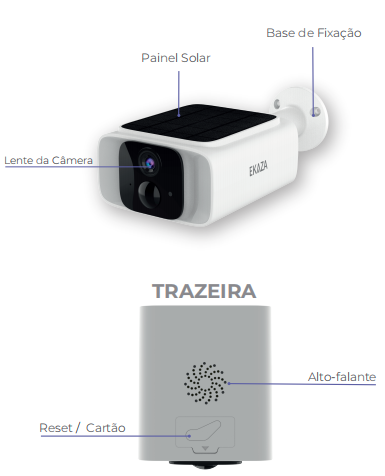
**Componentes:**
* Lente da Câmera
* Painel Solar
* Base de Fixação
* Reset / Cartão (Compartimento para cartão SD e botão Reset)
* Alto-falante
**CUIDADO!**
Evite Altas temperaturas! As altas temperatures podem causar danos ao sensor e fraqueza no sinal.
---
##ESPECIFICAÇÕES
* **Lentes:** 2.8mm F2.0-GB/T (P), M12 - (M) 66°
* **Sensor:** 1/3" 4MP CMOS
* **Resolução Máxima:** 2K (2560*1440) 25fps@PAL
* **Visão Noturna:** Infravermelho IR-CUT @ 10M
* **Melhoria de Imagem:** WDR (Alcance Dinâmico Amplo), Redução de Ruído 3D com LED Branco
* **Sensibilidade Mín.:** 0.01Lux (Cor), 0Lux (P&B)
* **Áudio:** Intercomunicador de voz bidirecional
* **Bateria:** 6000mAh, 3.7V
* **Fonte de Energia:** DC5V 2A
* **Painel Solar:** Saída máxima 3W
* **Compressão:** H.264/H.265
* **Conexão:** Dual Band Wi-Fi 2.4G, 5G (WiFi4), BLX
* **Armazenamento:** Nuvem*, Cartão TF** (até 128GB)
* **Gatilho de Alarme:** PIR, Detecção de Movimento Humano
* **Nível IP:** IP 65
* **Dimensões:** Câmera 91x116x53mm, Painel 74x90mm
* **Material:** ABS+PC
* **Temperatura de Op.:** -20~55°C / 20~85% RH (Sem condensação)
* **APP:** EKAZA
*\* O plano de armazenamento em nuvem é pago por terceiros, não pode ser customizado.*
*\*\* Não inclui cartão SD.*
---
##CONTEÚDO DA EMBALAGEM
1. Câmera c/ bateria 1x
2. Kit de parafusos 1x
3. Suporte 1x
4. Cabo de carregamento 1x
5. Manual do Usuário 1x
---
##ANTES DA INSTALAÇÃO
1. **A câmera deve ser instalada onde existe bom sinal de Wi-Fi.** Verifique o sinal de Wi-Fi detalhado através de seu celular. O sinal fraco pode causar atraso na imagem, qualidade baixa ou áudio sem imagem.
2. **Recomenda-se que você tente configurá-la internamente antes da instalação.** Se funcionar normalmente, instale a câmera no local desejado.
3. **Registre ou faça o login na conta** do aplicativo EKAZA.
4. **Configure o APP para controlar o dispositivo:** Certifique-se de que seu celular foi conectado ao Wi-Fi e é capaz de se conectar à Internet.
5. **ATIVE O BLUETOOTH:** Verifique se o Bluetooth do seu smartphone está ativado.
---
##CONFIGURAÇÃO DO APLICATIVO
1. Tenha certeza de que sua câmera esteja conectada no cabo de energia corretamente. Use o pino para pressionar o **botão de RESET por 5-8s** até ouvir do alto falante: "Beep".
2. Em seu smartphone, toque no botão **adicionar dispositivo** no centro da tela. Se já tiver um dispositivo, toque no botão **"+"** no canto superior esquerdo.
3. Selecione no menu principal a categoria **Segurança** e escolha a opção de **Câmera Nuvem Dome com Bateria**.
[Imagem: Telas do App para Adicionar Dispositivo]
4. Faça como a imagem está indicando: com o cabo de energia conectado, verifique se o indicador está piscando rapidamente ou se um tom de alerta é emitido. Selecione "Próximo".
5. Na tela seguinte, digite o nome da rede **Wi-Fi de 2.4GHz** e a senha.
6. Com o código QR Code que está no seu smartphone, aproxime da câmera do seu dispositivo.
[Imagem: Ilustração de Escanear QR Code com a Câmera]
7. Aguarde o dispositivo parear automaticamente.
8. Após o pareamento, seu dispositivo está pronto para o uso.
---
##MENU PRINCIPAL (LIVE VIEW)
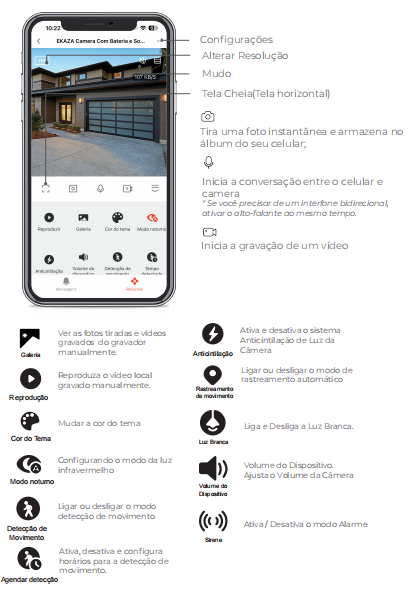
* **Configurações:** Acessa o menu de configurações.
* **Alterar Resolução:** Muda a qualidade da imagem (SD/HD).
* **Mudo:** Ativa e desativa o áudio da câmera.
* **Tela Cheia (Eixo horizontal):** Exibe a imagem em tela cheia.
* **Screenshot:** Tira uma foto instantânea e armazena no álbum do seu celular.
* **Fala:** Inicia a conversação entre o celular e câmera (Áudio Bidirecional).
* **Gravar:** Inicia a gravação de um vídeo.
* **Reprodução:** Vê as fotos e vídeos salvos no cartão ou nuvem.
* **Cor da Tela:** Configura o modo de exibição de cor.
* **Alarme:** Ativa e desativa o sistema de alarme de detecção.
* **Luz Branca:** Liga ou desliga a luz branca da câmera.
* **Sirene:** Ativa/Desativa o modo Sirene.
---
##REPRODUÇÃO
**Importante:** Para ter acesso à reprodução de gravações, é necessária a instalação de um cartão microSD™ (Não incluso). Por motivos de segurança, os arquivos de vídeo no cartão serão criptografados e não poderão ser lidos diretamente pelo PC/Note-book.
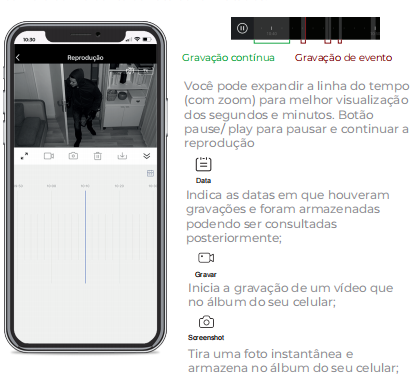
* **Linha do Tempo:** Alterne entre "Gravação contínua" e "Gravação de evento". Você pode expandir a linha do tempo com zoom.
* **Data:** Indica as datas em que houveram gravações.
* **Gravar:** Inicia a gravação de um vídeo que vai ao álbum do seu celular.
* **Screenshot:** Tira uma foto instantânea e armazena no álbum do seu celular.
---
##CONFIGURAÇÕES
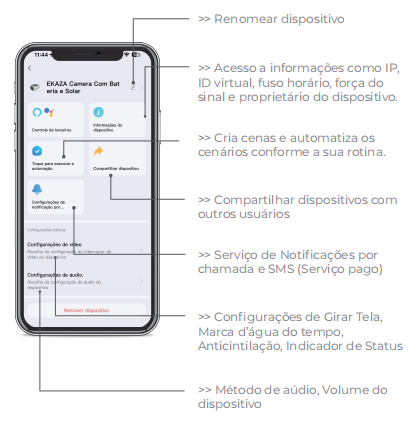
* **Renomear dispositivo**
* **Acessos a informações como IP, ID virtual, fuso horário, etc.**
* **Cria cenas e automatiza os cenários conforme a sua rotina.**
* **Compartilhar dispositivos com outros usuários.**
* **Serviço de notificações por chamada e SMS (Serviço pago).**
* **Configurações de Girar Tela, Marca d'água, Anti-cintilação, Indicador de Status.**
* **Método de áudio, Volume do dispositivo.**
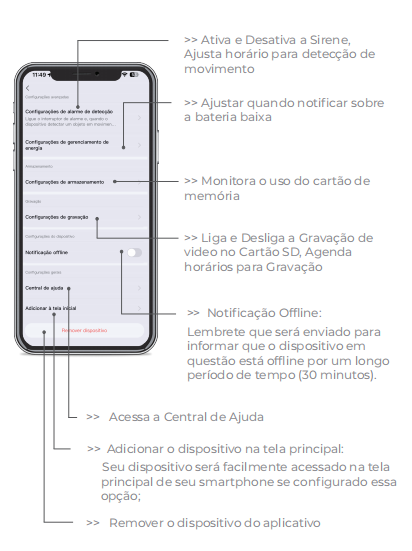
* **Ativa e Desativa a Sirene, Ajusta horário para detecção de movimento.**
* **Ajustar quando notificar sobre a bateria baixa.**
* **Monitora o uso do cartão de memória.**
* **Liga e Desliga a Gravação de vídeo no Cartão SD, Agenda horários para Gravação.**
* **Notificação Offline:** Lembrete que será enviado quando o dispositivo estiver offline por um longo período.
* **Acessa a Central de Ajuda.**
* **Adicionar o dispositivo na tela principal.**
* **Remover o dispositivo do aplicativo.**
---
##COMPATILHAR
Existem duas formas de compartilhar: um dispositivo específico ou uma conta inteira (família).
**> Compartilhar um DISPOSITIVO:**
1. Selecione o produto que deseja compartilhar.
2. Vá em **Configurações > Compartilhar dispositivos**.
3. O usuário adicionado aceita e confirma o compartilhamento.
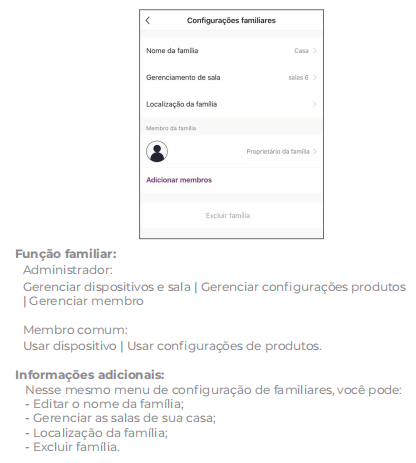
**> Compartilhar uma CONTA (Família):**
1. Na página inicial do aplicativo, acesse seu perfil **"Eu"**.
2. Selecione **"Gestão de página"** e entre em **[minha casa]**.
3. Clique **"Adicionar membros"** para gerenciar usuários, alterar permissões e transferir direitos de propriedade.
---
##CONECTAR COM ASSISTENTES DE VOZ
###Amazon Alexa
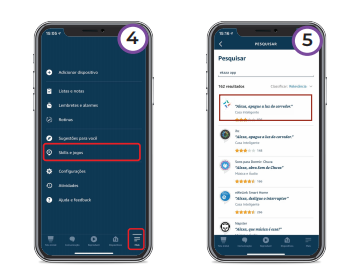
1. Inicie o aplicativo EKAZA e verifique se a câmera está na lista de dispositivos. Dê um nome fácil de reconhecer (ex: "Câmera da Varanda").
2. No aplicativo Alexa, vá para o menu e selecione **"Skills e jogos"**.
3. Pesquise pela skill **"Ekaza"** e clique em "ATIVAR PARA USO".
4. Faça login com sua conta EKAZA para vincular.
###Google Home
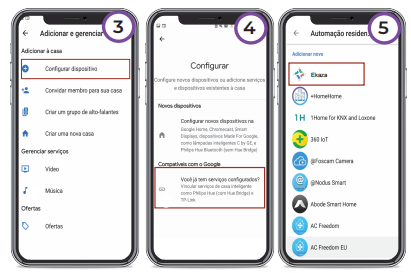
1. Inicie o aplicativo Google Home.
2. No canto superior esquerdo, clique no botão **"+"**.
3. Selecione **"Configurar dispositivo"** e, em seguida, **"Você já tem serviços configurados?"**.
4. Procure por **"EKAZA"** na lista, clique nele e faça login com sua conta EKAZA.
5. Seus dispositivos serão sincronizados.
---
##PERGUNTAS FREQUENTES - FAQ
**P: Falha ao adicionar dispositivos durante o emparelhamento de rede?**
**R:** Por favor, verifique se o smartphone e o dispositivo estão conectados ao roteador 2.4GHZ. Verifique se a senha inserida no Wi-Fi está correta e se a rede é **WPA / WPA2**.
**P: O dispositivo não pode ser visualizado?**
**R:** Verifique se o sinal Wi-Fi é forte. Você pode colocar a câmera em um local com melhor sinal. Se não resolver, pode ser necessário excluir a câmera da lista no app e adicioná-la novamente.
**P: Como conectar a câmera a outro roteador?**
**R:** Primeiro, vá para a configuração do APP, exclua e RESET o dispositivo e configure-o novamente por meio do aplicativo.
**P: Porque o dispositivo não consegue identificar o cartão SD?**
**R:** Recomendamos inserir e remover o cartão SD com o dispositivo desligado. Verifique se o cartão SD está em condições normais e se o formato é FAT32.
**P: O dispositivo está online e tem um evento de alarme, mas o celular não pode receber as informações?**
**R:** Primeiro, confirme se a permissão de notificação do APP está ativada nas configurações do seu celular.
Este artigo foi útil?
Que bom!
Obrigado pelo seu feedback
Desculpe! Não conseguimos ajudar você
Obrigado pelo seu feedback
Feedback enviado
Agradecemos seu esforço e tentaremos corrigir o artigo