#INTERRUPTOR INTELIGENTE TOUCH MATTER 2.5D - WI-FI - Manual de Usuário
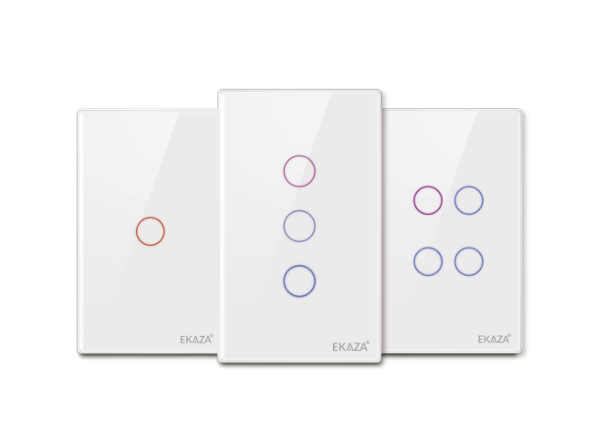
**Modelo:** EKAT-T307M - (X)W
EKAT-T307M - (X)P
----
##ESPECIFICAÇÕES
- Tensão: 90–250 V AC, 50/60 Hz, Neutro/Fase
- Corrente: 10 A total
- Potência: Máx. 500 W/CH, 200 W (LED)/CH
- Conexão: Matter, Wi-Fi 2,4 GHz
- Distância: 30 m em área aberta / 5 m com paredes
- Material: Vidro Temperado, ABS
- Temperatura de operação: -10 °C a 45 °C, ≤ 80% sem condensação
- Aplicativo: EKAZA — iOS 8.0 / Android 4.0 ou superior
- Validade: Indeterminada
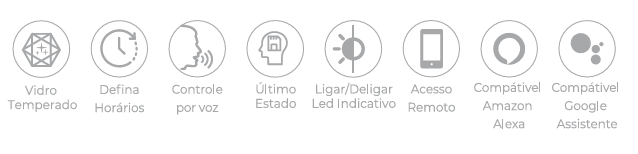
• Apple Casa / Siri — controle pelo ecossistema Apple através do Matter.
---
##AVISO — ANTES DA INSTALAÇÃO
AVISO DE RISCO DE CHOQUE ELÉTRICO
Este equipamento segue o Código Elétrico Nacional e as regulamentações locais do Brasil (NBR 5410).
A instalação elétrica deve ser realizada por um profissional.
CUIDADOS COM A INSTALAÇÃO
- Desligue os disjuntores do painel.
- Todas as ligações devem ser realizadas com a energia desligada.
- Utilize um testador elétrico para confirmar que não há energia no circuito.
- Certifique-se de que o interruptor esteja desligado antes de conectar a fiação.
- As luminárias LED controladas não devem exceder 200 W por seção/canal.
---
##INSTALAÇÃO
### Passo 1. Remover o painel
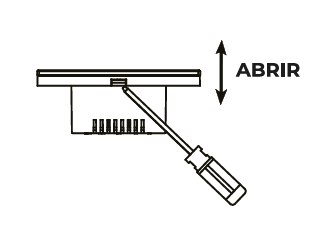
Cuidadosamente, remova o painel de vidro do interruptor para ter acesso às conexões.
### Passo 2. Conectar a fiação
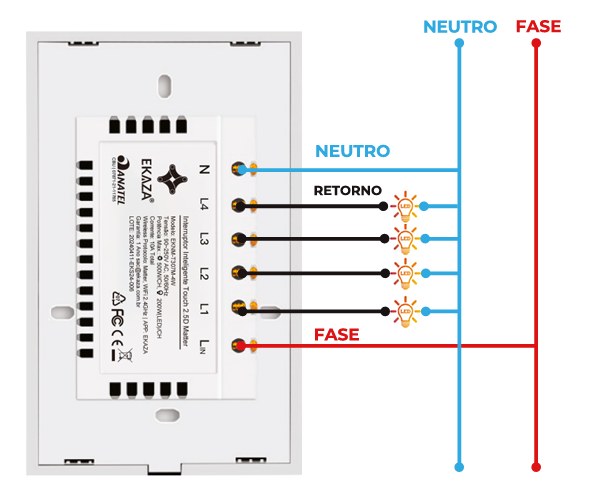
Realize a instalação seguindo o esquema apresentado no manual.
A ligação utiliza:
- FASE
- NEUTRO
- RETORNO PARA A CARGA/LUMINÁRIA
Monte o interruptor com os parafusos fornecidos e encaixe na parede. Ligue a energia novamente no disjuntor.
---
## PREPARAÇÃO
1. **Registre ou faça o login na conta**
*Escaneie o código QR para ir para o download.*
2. **Configure o APP para o interruptor**
* Certifique-se de que o interruptor foi conectado com eletricidade.
* Certifique-se de que seu celular foi conectado ao Wi-Fi e é capaz de se conectar à internet.
* **ATIVE O BLUETOOTH**
Verificar de que seu smartphone está com Bluetooth ativado.
---
## ADICIONANDO NO APLICATIVO
1. Como Reset:
Pressione e segure qualquer botão do interruptor por 6 segundos até que o indicador verde pisque rapidamente.
2. Em seu smartphone toque no botão "+" no canto superior direito. Em seguida toque em "Adicionar Dispositivo".
![Adicionando no Aplicativo - Passo 1 e 2]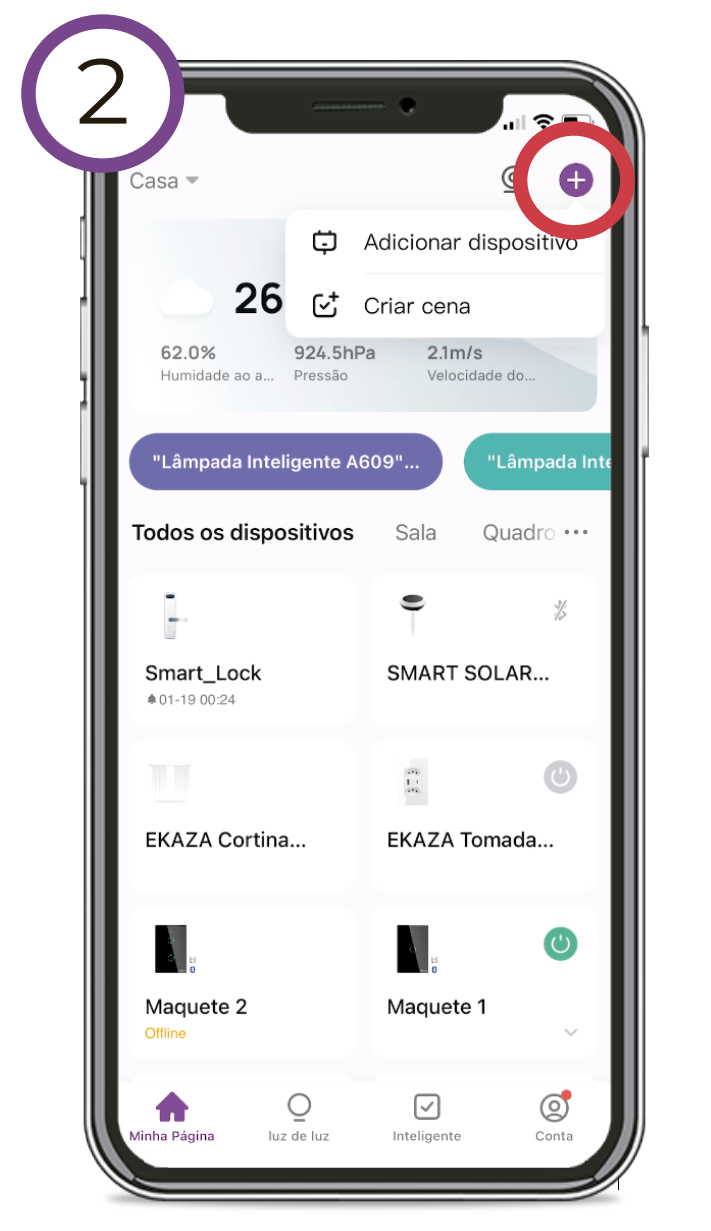
3. Selecione a categoria "Interruptor" e toque em "Interruptor Touch Wi-Fi".
4. Entre com sua rede Wi-Fi. Em seguida, toque em "Próximo", espere alguns segundos até o dispositivo configurar, pronto seu interruptor está adicionado.
![Adicionando no Aplicativo - Passo 3 e 4] 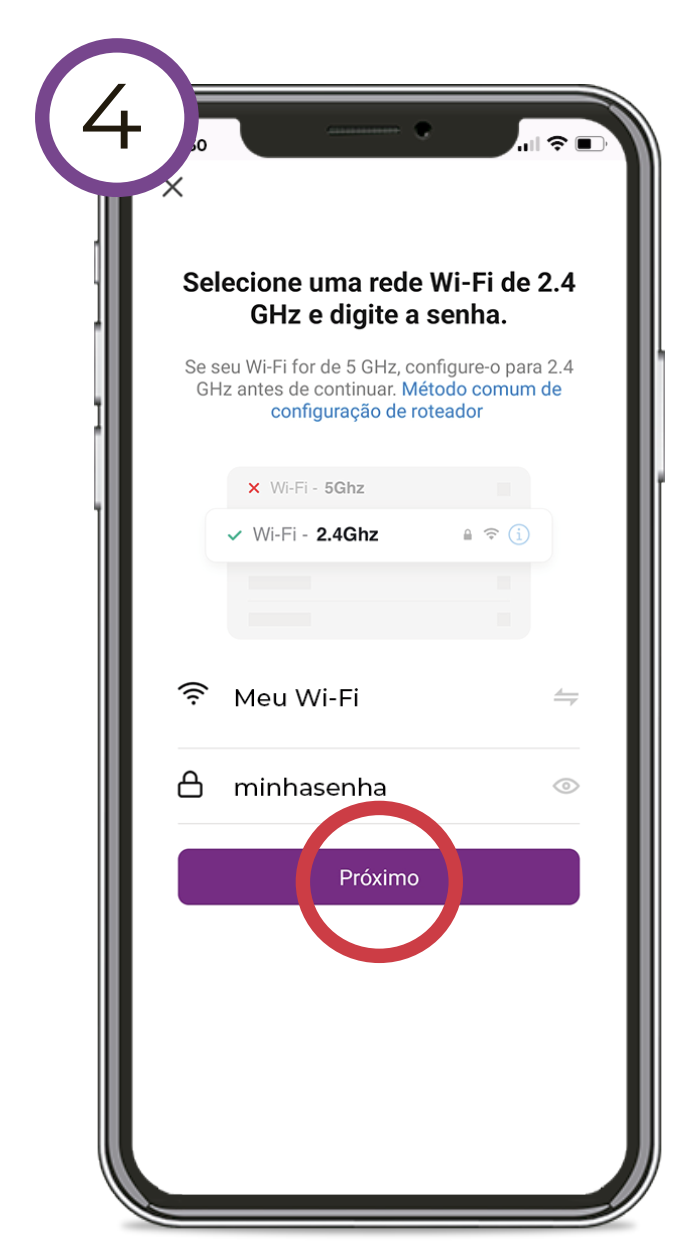
---
## CONEXÃO WI-FI
Caso tenha problemas para se conectar ao Wi-Fi, tente alterar o modo de configuração de rede para o modo AP.
### Entre no modo de Rede AP no Interruptor
1. **RESET o Produto**. Pressione e segure qualquer botão do interruptor por 6 segundos até que o indicador verde pisque lentamente.
2. Inicie o aplicativo e toque em no botão "+" no topo canto direito para adicionar um dispositivo.
![Problemas Wi-Fi - Passo 1 e 2] 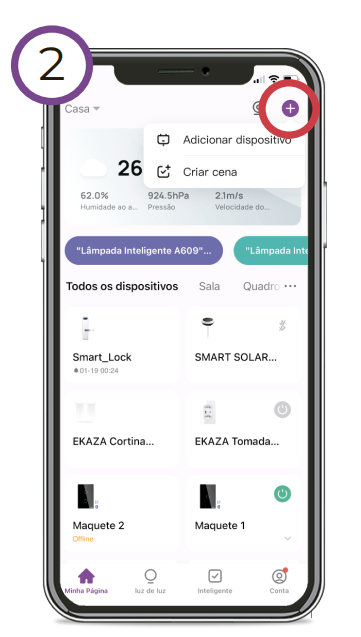
3. Selecione manualmente, "Interruptor" e depois "Interruptor Touch Wi-Fi".
![Problemas Wi-Fi - Passo 3] 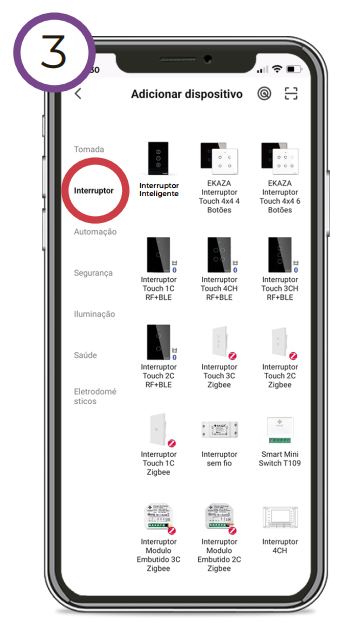
4. Entre com sua rede Wi-Fi. Em seguida, toque em "Próximo".
5. No canto superior direito, selecione a opção "Modo AP".
![Problemas Wi-Fi - Passo 4 e 5]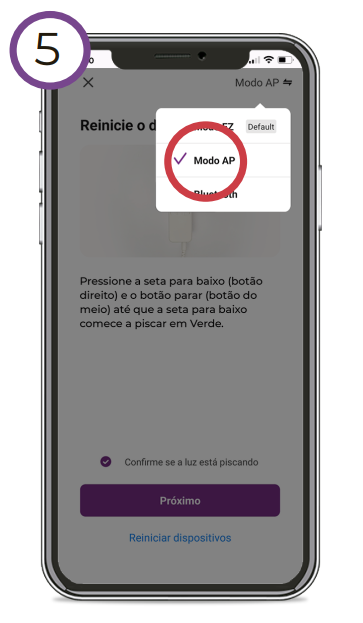
6. Toque em "Confirmar se o indicador está piscando" e toque em "Próximo".
7. Toque em "conecte-se agora" para poder entrar no hotspot do dispositivo.
8. Configuração WLAN aberta; conectar com "SmartLife-xxxx".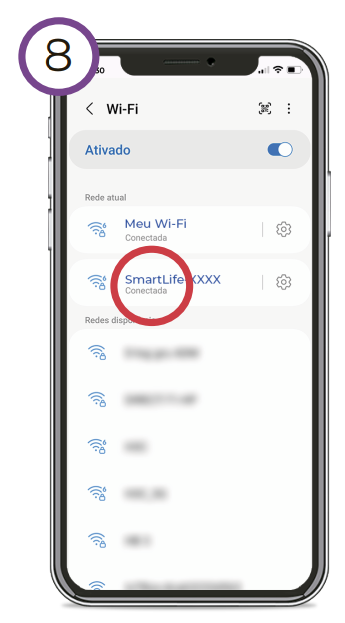
9. Espere alguns segundos até finalizar de carregar, em seguida toque em "Feito".
---
## FUNÇÕES
1. **Ligar/Desligar:** Pressione para acionar.
2. **Alterar o nome:** Pressione e segure o botão para alterar o nome do botão.
3. **Adicionar Cronômetro:** Defina contagem regressiva, agende horários específicos.
4. **Configurações:** Configure luz indicativa do painel e modo memória.
5. **Ligar todos:** os dispositivos configurados no interruptor.
6. **Desligar todos:** os dispositivos configurados no interruptor.
![Funções no Aplicativo ]
---
## ASSOCIAÇÃO MULTI-CONTROLE
### COMO USAR A ASSOCIAÇÃO MULTI-CONTROLE:
NOTA: Por favor, confirme que você concluiu com sucesso o método de link WiFi acima para adicionar este interruptor ao seu aplicativo EKAZA antes da associação.
1. WiFi adiciona outro Interruptor ao mesmo EKAZA App. (Se houver um Interruptor adicionado antes ao aplicativo, vá para a próxima etapa.)
**NOTA:** Não há necessidade de conectar o novo switch adicionado à luz, apenas L e N são necessários para a fiação.
2. Você verá dois dispositivos no APP e clique no interruptor principal entrando na próxima operação.
![Associação Multi-Controle - Dispositivos Vênus]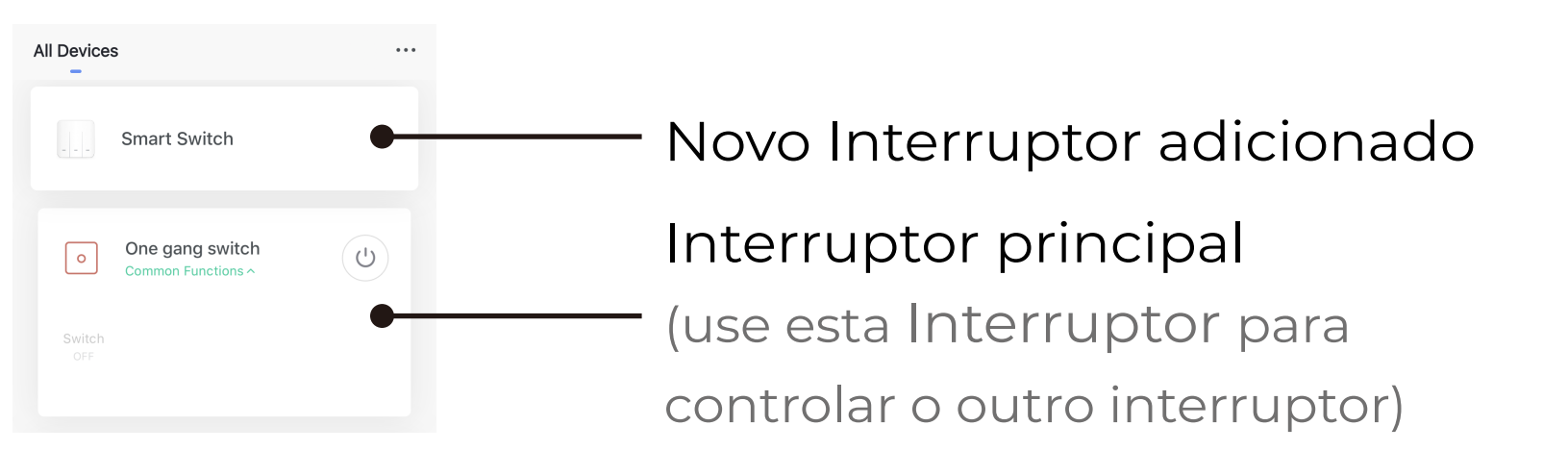
* Novo Interruptor adicionado
* Interruptor principal (use este Interruptor para controlar o outro interruptor)
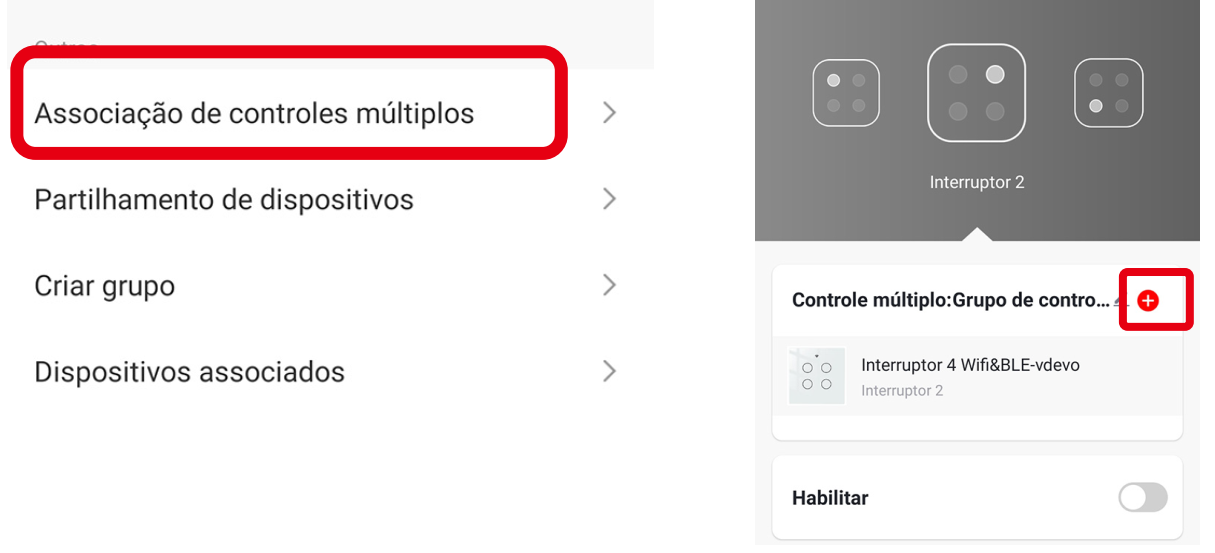
3. Clique no ícone de lápis (editar) no canto superior direito e escolha "Multi-Controle Associação" e, em seguida, clique em "+" no canto direito.
![Associação Multi-Controle - Configuração Vênus]
4. Escolha o interruptor que deseja associar, em seguida, escolha o botão do interruptor que deseja controlar para a mesma luz.
5. Volte para a página anterior, você verá dois itens na página, um é o seu Interruptor principal e o outro é aquele que você acabou de associar.
* Interruptor Principal
* Interruptor Associado
* Habilite a Função (Toggle)
Observação: confirma se a chave associada está habilitada.
6. Se você deseja adicionar outro terço ou mais interruptores inteligentes para controlar sua luz, apenas repita as etapas acima. E você verá o resultado conforme abaixo quando associar outro novo interruptor.
----
## CONECTAR COM ASSISTENTES VIRTUAIS
**Conectar - Amazon Alexa**
**Inicie o Aplicativo EKAZA, faça login na sua conta e verifique se o interruptor está na lista de dispositivos.
**Altere o nome do dispositivo para que Alexa possa facilmente reconhecer (ex: "Luz do Quarto").
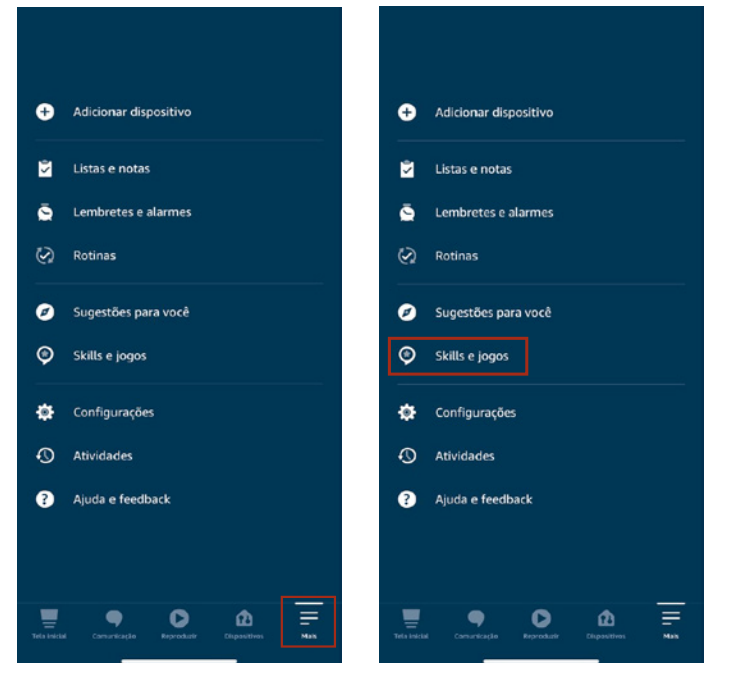
**No aplicativo Alexa, vá para o menu, clique em "Skills e jogos".
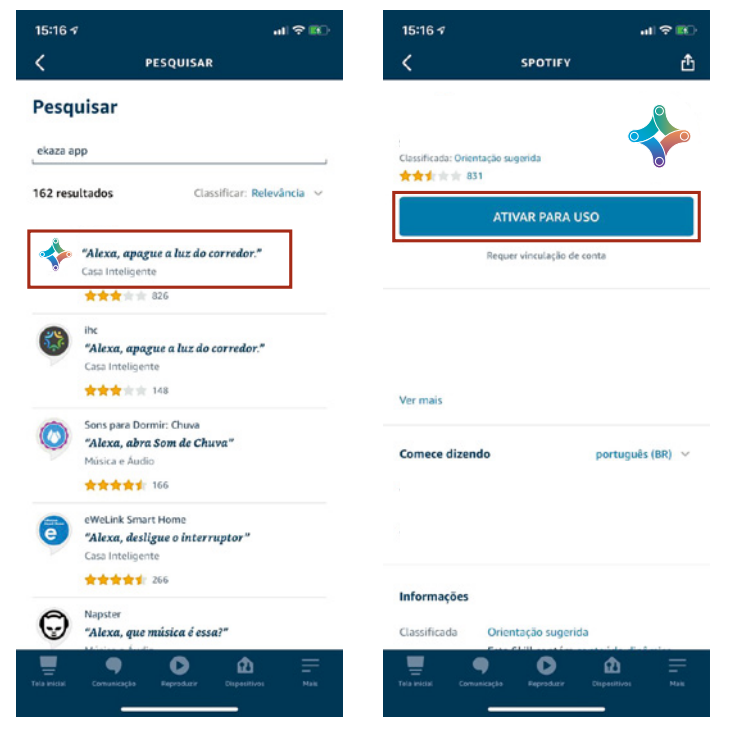
**Digite "Ekaza" na pesquisa e clique para ativar a skill.
**Vincule sua conta EKAZA e aguarde a descoberta de dispositivos.
--
**Conectar - Google Assistente**
**Inicie o aplicativo Google Home.
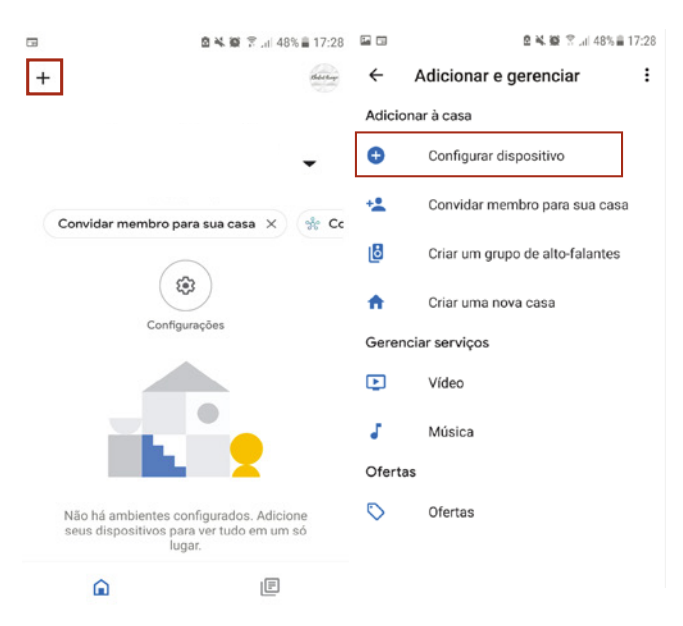
**No canto superior esquerdo, clique no botão "+".
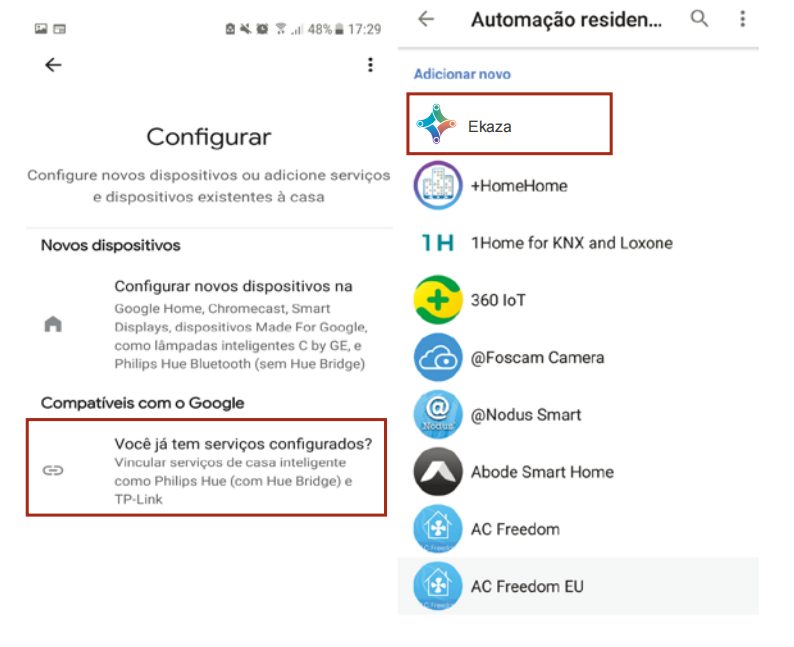
**Selecione a página "Configurar dispositivo" e, em seguida, "Você já tem serviços configurados?".
**Role para baixo até encontrar "EKAZA" e clique nele. Faça login no App EKAZA com sua conta.
**Após vincular com êxito, você pode ver e controlar seus dispositivos inteligentes da EKAZA através do Google Home.
##CONFIGURAÇÃO NO APPLE CASA — MATTER (SIRI)
1. Abra o aplicativo Casa
No iPhone, abra o aplicativo Casa (Apple Home) e acesse a residência onde deseja instalar o interruptor.
Toque no botão “+” no canto superior direito e selecione “Adicionar Acessório”
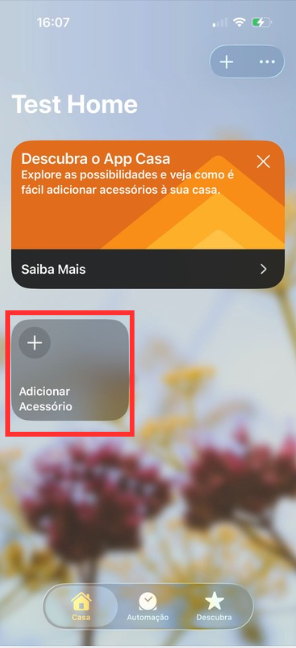
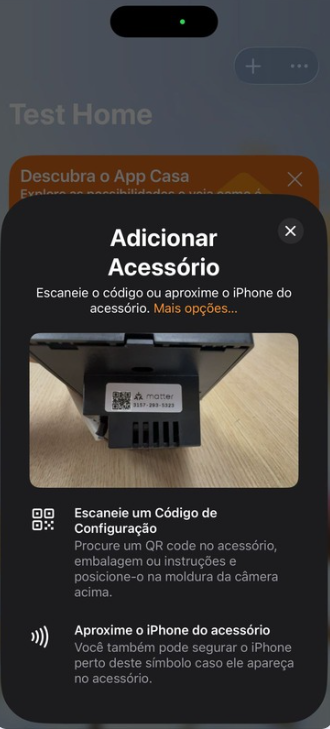
2. Escaneie o código Matter
Na tela “Adicionar Acessório”, o iPhone solicitará que você escaneie o código de configuração do dispositivo.
Aponte a câmera do iPhone para o QR Code Matter localizado no interruptor.
O código também pode estar disponível na embalagem ou nas instruções do produto.
Dica: mantenha o iPhone próximo ao interruptor durante todo o processo de configuração.
3. Adicione o interruptor à sua Casa
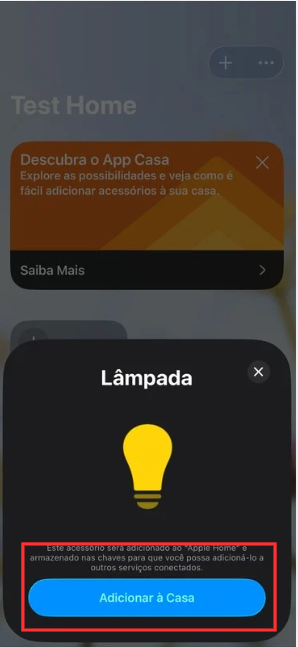
Após a leitura do código Matter, o sistema reconhecerá o dispositivo.
Será apresentada a opção “Adicionar à Casa”.
Toque em “Adicionar à Casa” para continuar.
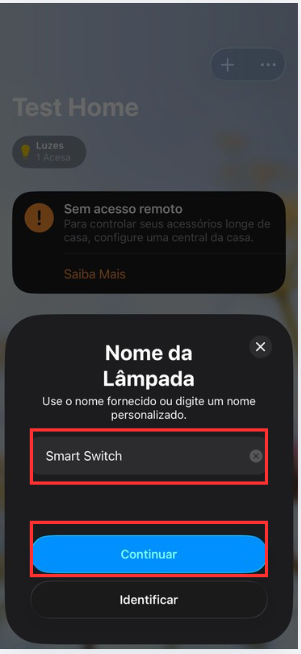
O dispositivo poderá aparecer inicialmente com um nome genérico, como “Lâmpada” ou “Smart Switch”, dependendo da identificação realizada pelo Apple Casa.
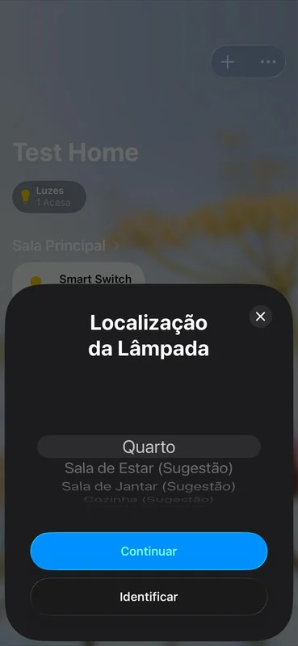
4. Escolha o ambiente
O Apple Casa solicitará que você escolha onde o interruptor está instalado.
Selecione o cômodo correspondente, por exemplo:
- Quarto
- Sala de Estar
- Sala de Jantar
- Cozinha
- Escritório
Também é possível utilizar a opção de localização personalizada, caso o ambiente desejado não esteja na lista.
Depois, toque em “Continuar”.
6. Configure o acesso remoto
Durante a configuração, o Apple Casa pode apresentar a mensagem:
“Sem acesso remoto”
Isso significa que, para controlar seus acessórios quando estiver longe de casa, é necessário configurar uma Central da Casa compatível.
Sem uma Central da Casa, o controle pode ficar limitado à utilização local, dependendo da configuração do seu ambiente Matter.
CONTROLE POR SIRI
Depois de adicionar o interruptor ao Apple Casa, você pode utilizar a Siri para controlar a iluminação.
Por exemplo:
“E aí Siri, acenda a luz da sala.”
ou
“E aí Siri, apague a luz do quarto.”
Para facilitar o reconhecimento dos comandos, recomendamos utilizar nomes curtos e claros para cada interruptor ou iluminação.
Este artigo foi útil?
Que bom!
Obrigado pelo seu feedback
Desculpe! Não conseguimos ajudar você
Obrigado pelo seu feedback
Feedback enviado
Agradecemos seu esforço e tentaremos corrigir o artigo